Maîtriser nano
Nano est un éditeur sous Linux simple en apparence mais très effcicace. Cependant, vous pouvez le personnaliser facilement. L'utiliser régulièrement vous permettra d'être de plus en plus performant !
nano en action !
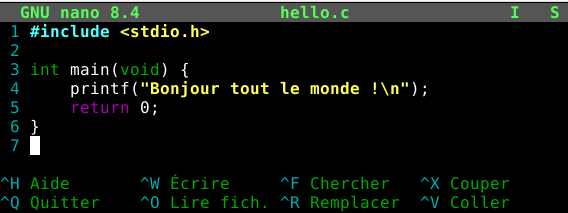
avec nano, beaucoup de codes de programmation sont reconnus et le code est mis automatiquement en évidence par des couleurs appropriées.
Exécuter nano dans un terminal
| Commande | Explication | * Notes ** sur mon envir. |
nano |
avec la configuration par défaut ou la configuration de l'utilisateur si elle existe | |
nano -I |
sans aucune configuration (ignore les fichiers de configuration) |
|
nano -/ |
pour utiliser les raccourcis modernes | * à partir de la version 8.0 |
nano -V |
connaitre la version utilisée | ** GNU nano, version 8.4 |
nano --help |
pour avoir toutes les options possibles au démarrage |
Nb, il est possible de mettre plusieurs options à la suite l'une de l'autre.
Exemple : nano -/I utilisera les raccourcis modernes et ignorera les fichiers de configuration.
Utilisation
nano utilise essentiellement les raccourcis clavier pour procéder à des actions sur le texte.
Nous allons supposer que nous exécutons pour ces premiers exemples la commande nano -/I
Les raccourcis
En tapant Ctrl+H nous obtenons les raccourcis disponibles
| Commande | Alternative | Résumé |
|---|---|---|
| Ctrl+H | F1 | Afficher l'aide |
| Ctrl+Q | F2 | Fermer l'espace en cours / Quitter nano |
| Ctrl+W | F3 | Écrire le fichier en cours ou la zone marquée sur disque (avec demande de confirmation) |
| Ctrl+O | Ins | Insérer un fichier dans l'espace courant ou un nouvel espace |
| Ctrl+F | F6 | Rechercher vers l'avant une chaîne ou une exp. rationnelle |
| Ctrl+R | Ctrl+\ | Remplacer une chaîne ou une expression rationnelle |
| Ctrl+X | Ctrl+K | Couper ligne courante ou zone marquée vers le presse-papiers |
| Ctrl+V | F10 | Coller le contenu du presse-papiers à la position du curseur |
| Ctrl+E | Ctrl+T | Exécuter une fonction ou une commande externe |
| Ctrl+J | F4 | Justifier le paragraphe courant |
| Ctrl+P | F11 | Indiquer la position du curseur |
| Ctrl+/ | Alt+G | Aller à la ligne et à la colonne indiquées |
| Ctrl+Z | Alt+U | Annuler la dernière opération |
| Ctrl+Y | Alt+E | Refaire la dernière opération annulée |
| Ctrl+A | Alt+A | Marquer le texte depuis la position du curseur |
| Ctrl+C | Alt+6 | Copier la ligne courante ou zone marquée dans le presse-papiers |
| Alt+[ | Aller au crochet correspondant | |
| Ctrl+B | Rechercher vers l'arrière une chaîne ou une exp. rationnelle | |
| Ctrl+D | Alt+B | Rechercher la prochaine occurrence en arrière |
| Ctrl+G | Alt+F | Rechercher la prochaine occurrence en avant |
| ◂ | Reculer d'un caractère | |
| ▸ | Avancer d'un caractère | |
| Ctrl+◂ | Alt+Espace | Reculer d'un mot |
| Ctrl+▸ | Ctrl+Espace | Avancer d'un mot |
| Home | Aller au début de la ligne courante | |
| End | Aller à la fin de la ligne courante | |
| ▴ | Aller à la ligne précédente | |
| ▾ | Aller à la ligne suivante | |
| Alt+▴ | Alt+- | Remonter d'une ligne sans déplacer le curseur sur le texte |
| Alt+▾ | Alt++ | Descendre d'une ligne sans déplacer le curseur sur le texte |
| Ctrl+▴ | Alt+7 | Aller au bloc de texte précédent |
| Ctrl+▾ | Alt+8 | Aller au bloc de texte suivant |
| Alt+( | Alt+9 | Aller au début du paragraphe, puis à celui du précédent |
| Alt+) | Alt+0 | Aller à la fin du paragraphe, puis à celle du suivant |
| Alt+Home | Aller à la première ligne affichée | |
| Alt+End | Aller à la dernière ligne affichée | |
| PgUp | F7 | Monter d'un écran |
| PgDn | F8 | Descendre d'un écran |
| Alt+\ | Ctrl+Home | Aller à la première ligne du fichier |
| Alt+/ | Ctrl+End | Aller à la dernière ligne du fichier |
| Alt+◂ | Alt+, | Basculer vers l'espace précédent |
| Alt+▸ | Alt+. | Basculer vers l'espace suivant |
| Ctrl+I | Tab | Insère une tabulation ici ou met en retrait les lignes marquées |
| Ctrl+M | Enter | Insérer un passage à la ligne à la position du curseur |
| Bsp | Shift-Del | Supprimer le caractère à la gauche du curseur |
| Del | Supprimer le caractère sous le curseur | |
| Alt+Bsp | Shift-Ctrl+Del | Supprimer en arrière du curseur au début du mot |
| Ctrl+Del | Supprimer en avant du curseur à la fin du mot | |
| Alt+T | Couper du curseur à la fin du fichier | |
| Alt+J | Justifier le fichier entier | |
| Alt+D | Compter le nombre de lignes, de mots et de caractères | |
| Alt+V | Insérer le prochain caractère tel quel | |
| Alt+} | Mettre en retrait la ligne courante ou les lignes marquées | |
| Alt+{ | Shift+Tab | Diminuer retrait ligne courante ou lignes marquées |
| Alt+3 | Commenter/décommenter ligne courante ou lignes marquées | |
| Alt+{ | Shift+Tab | Diminuer retrait ligne courante ou lignes marquées |
| Alt+3 | Commenter/décommenter ligne courante ou lignes marquées | |
| Ctrl+] | Essayer de compléter le mot courant | |
| Alt+: | Début/arrêt d'enregistrement d'une macro | |
| Alt+; | Lancer la dernière macro enregistrée | |
| Alt+Del | Effacer la ligne courante ou la zone marquées | |
| Alt+Ins | Alt+" | Placer ou enlever une ancre sur la ligne courante |
| Alt+PgUp | Saut arrière vers l'ancre la plus proche | |
| Alt+PgDn | Alt+' | Saut avant vers l'ancre la plus proche |
| F12 |
|
|
| Ctrl+L | Rafraîchir redessiner l'écran courant | |
| Ctrl+L | Place la ligne courante au centre, puis en haut, puis en bas | |
| Ctrl+S | Enregistrer le tampon sans poser de question | |
| Alt+Z | Interface masquée commutateur | |
| Alt+X | Mode aide commutateur | |
| Alt+C | Afficher la position du curseur commutateur | |
| Alt+S | Affichage automatique sur plusieurs lignes commutateur | |
| Alt+N | Numérotation des lignes commutateur | |
| Alt+P | Afficher les blancs commutateur | |
| Alt+Y | Coloration syntaxique commutateur | |
| Alt+H | Touche « Début » intelligente commutateur | |
| Alt+I | Retrait auto. commutateur | |
| Alt+K | Couper jusqu'en fin de ligne commutateur | |
| Alt+L | Passer à la ligne automatiquement commutateur | |
| Alt+O | La touche tabulation ajoute des espaces commutateur | |
| Alt+M | Utiliser la souris commutateur |
Configuration
Il est aussi possible de configurer nano pour une utilisation adaptée à vos besoins
man nanorc nous donnera beaucoup d'information de ce qu'il est possible de faire !
copier le fichier /etc/nanorc par la commande :
cp /etc/nanorc ~/.nanorc
éditer ~/.nanorc et adapter à vos besoins
nano ~/.nanorc
